오프라인 환경에서 Node.js를 바이너리로 릴리즈하기
pkg 모듈을 통해 오프라인(폐쇄망)에서 Node.js를 바이너리(.exe) 파일로 릴리즈하였고, 이를 위한 의존성 파일 및 라이브러리 설정 방법에 대한 포스팅입니다.
📌 Overview
이전에 SI 개발 및 운영 업무를 수행하던 중 구축 현장에서 Node.js 앱을 핫픽스 한 적이 있었다.
(원래는 사무실 배포 후 현장 반영이 원칙인데 현장과 사무실이 너무 멀었고 소스 코드도 가지고 있었기에,,)
Release 환경은 폐쇄망이었는데 소스 코드에 node_moules는 미포함되어 있었다.
다행히 프록시가 마련되어 있어 npm을 통해 다운로드했는데 패키징 과정에서 pkg 모듈의 에러가 발생했다.
원인은 pkg 모듈의 일부 설정 파일이 방화벽에 막혀서 누락된 것이었다.. 😥
수많은 삽질 끝에 pkg 디펜던시를 수동으로 설정하여 Release 할 수 있었고 해당 내용을 기록한다.
📌 개발 환경과 라이브러리
Node.js는 Docker나 클라우드 VM 인스턴스를 통해 배포하는 것이 일반적이다. (주관적인 의견입니다)
하지만 해당 현장은 바이너리(.exe) 형식으로 Release 해야 하며 Node.js 런타임이 설치되지 않은 윈도우 서버 OS에서 구동되는 것이 클라이언트의 요청사항이었다.
✨ 개발 및 구축 환경
🍀 개발 환경
OS: Windows 10
IDE: Visual Studio Code
Node.js Version: 18.13.0
NPM Version: 8.19.3
Network: 폐쇄망
🍀 구축 환경
OS: Windows Server OS
Program Release Type: Windows Service
Node.js Version: 미설치
Network: 폐쇄망
✨ 라이브러리 검토
클라이언트의 요구 사항을 수용하기 위해 검토한 라이브러리는 pkg이다.
npm에 명시되어 있는 내용에 따르면 배포된 실행파일은 Node.js 미설치 환경에서도 실행 가능하다.
개발 시 사용된 node_modules 내용들이 같이 패키징 되기 때문이다.
This command line interface enables you to package your Node.js project into an executable that can be run even on devices without Node.js installed.
📌 pkg 라이브러리
✨ pkg 사용 방법(희망편)
개발 환경과 네트워크 방화벽이 정상적인 경우에는 아래와 같이 pkg 라이브러리를 사용할 수 있다.
🍀 설치
npm i pkg
🍀 코드 작성(express 예제)
// app.js
const express = require('express');
const app = express();

app.get('/test', (req, res) => {
    res.json({
        result: 'Success',
    });
});

app.listen(3000, () => {
    console.log(`server is listening at localhost:${ 3000 }`);
});
🍀 package.json 설정
  "scripts": {
    "test": "echo \"Error: no test specified\" && exit 1",
    "build": "pkg ."
  },
  "bin": "./app.js",
  "pkg":{
    "scripts": [
      "./app.js"
    ],
    "targets": [
      "node18-win-x64"
    ],
    "outputPath": "dist"
  },
package.json 설정값은 아래와 같은 의미를 가진다.
build : pkg .: npm run build 입력 시 패키징 모듈이 실행bin : ./app.js: .exe 파일 실행 시 app.js가 구동되도록 설정scripts: [./app.js]: 패키징에 포함할 주요 파일targets: [node18-win-x64]: 패키징 환경(Node.js 버전, OS, 비트)outputPath: dist: 결과물을 출력할 디렉터리 위치assets: [views/**/*]: 위 예제에서는 사용하지 않았지만 Vue, React 등 프론트 결과물을 views 디렉터리 안에 포함하여 패키징 가능하다.
🍀 패키징
npm run build
정상적으로 패키징이 완료되면 outputPath 디렉터리에 바이너리(.exe) 파일이 생성된다.
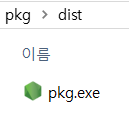
🍀 실행
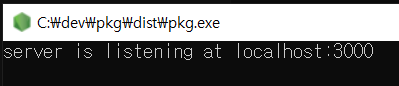
Release된 바이너리를 실행하면 CLI가 팝업 되고 express 서버가 구동되었다는 내용이 출력된다.
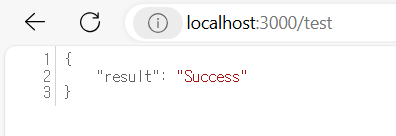
다음으로 브라우저에서 GET 메서드의 엔드 포인트에 접속해 보면 정상적으로 값이 리턴되는 것을 확인할 수 있다.
✨ pkg 폐쇄망 이슈(절망편)
앞서 말한 거처럼 내가 겪은 Release 환경은 폐쇄망이었기에 node_modules를 Proxy를 통해 다운받았다.
하지만 빌드를 하게 되면 아래와 같이 일부 파일이 누락되었다고 에러가 발생한다. 🤬
> pkg@5.8.0
> Targets not specified. Assuming:
  node18-linux-x64, node18-macos-x64, node18-win-x64
> Fetching base Node.js binariees to PKG_CACHE_PATH
  fetched-v18.2.0-linux-x64            [] 0%> Not found in remote cache:
  {"tag":"v3.4", "name":"node-v18.5.0-linux-x64"}
처음에는 파일 누락을 생각하지 못하고 pkg 모듈 동작은 무조건 인터넷을 필요로 하는 줄 알았다. 혹시 몰라서 와이어샤크로 아웃 바운드 패킷을 확인해 보니 pkg가 동작될 때 외부망으로 패킷이 발생하는 건 맞지만 nodejs.org로 Request 하고 있었다.
여기서 한 가지 가설(?)이 떠올랐다. nodejs.org는 Node.js의 런타임이나 설정 파일을 다운로드하는 공식 사이트이다. pkg 모듈이 동작할 때 라이브러리 고유 URL이 아닌 nodejs.org로 패킷을 전송하는 거라면 pkg 동작과 관련한 파일이 누락되어 이를 다운로드하기 위해 발생하는 패킷일 것이다.
(이때 일부 라이브러리의 다운로드가 방화벽 때문에 누락되었다는 것을 인지함)
그럼 해당 파일만 강제로 넣어주면 동작하지 않을까?
✨ 폐쇄망에서 pkg 사용 방법
어떤 파일을 어디에 넣어줘야 할지 막막했는데 생각보다 같은 문제를 겪은 사람들이 많았다.
나는 해당 포스팅을 참고하여 해결하였다.
🍀 파일 수동 다운로드
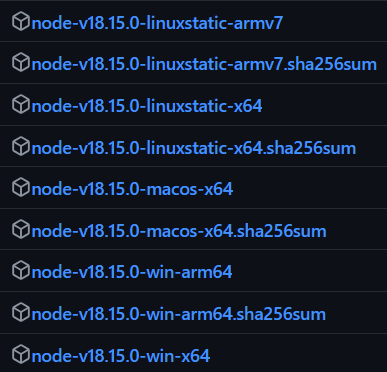
누군가 Github에 pkg 개발 Assets을 업로드해 주었다.
여기서 본인 환경에 맞는 node-version-os-bit 포맷 파일을 다운로드하자
🍀 파일 수동 설정
다운로드한 파일을 어딘가에 넣어줘야 하는데 아까 발생했던 에러 로그가 힌트였다.
{"tag":"v3.4", "name":"node-v18.5.0-linux-x64"}
Windows OS 기준 C:\Users\{사용자명}\.pkg-cache\에 v3.4 디렉토리를 생성하고 파일을 넣으라는 의미이다.
다운로드 파일을 넣을 때에는 파일명의 node를 fetched로 변경해 줘야 한다.
🍀 패키징
npm run build
다시 패키징 해보면 outputPath 디렉터리에 바이너리(.exe) 파일이 생성된다.
🍀 실행
팝업 되는 CLI에서 express 서버 구동을 확인하고 브라우저에서 접속해 보면 정상 동작하는 것을 확인할 수 있다.